Kodėl kartais kompiuteris ar konsolė tiesiog reikalauja „naujo gyvenimo”
Turbūt kiekvienas esame patyrę tą momentą, kai kompiuteris pradeda veikti lėčiau nei senatvės sulaukęs vėžlys. Programos kraunasi amžinybę, sistema šąla be jokios priežasties, o klaidos pranešimai tampa dažnesni nei reklamos per nemokamą televiziją. Dažniausiai tai reiškia, kad atėjo laikas rimtai pagalvoti apie operacinės sistemos reinstalaciją.
Tačiau ne visada situacija būna tokia akivaizdi. Kartais požymiai yra subtilūs – kompiuteris tiesiog nebejaučiasi toks, koks buvo naujas. Failai atsidaro šiek tiek ilgiau, atnaujinimai užsikerta, o bendras darbo patogumas pamažu mažėja. Tai natūralus procesas – per metus ar dvejus sistemoje kaupiasi tiek daug liekamųjų failų, registrų įrašų ir programų likučių, kad net galingiausias procesorius pradeda kosuliuoti.
Žaidimų konsolės, nors ir labiau optimizuotos nei įprastiniai kompiuteriai, taip pat nėra imuniškas šiems rūpesčiams. PlayStation ar Xbox sistemos laikui bėgant gali pradėti keistai elgtis – žaidimai kraunasi ilgiau, pasirodo netikėtos klaidos, o kartais konsolė tiesiog atsisako paleisti tam tikrus žaidimus, nors anksčiau viskas veikė sklandžiai.
Aiškūs signalai, kad laikas veikti
Yra keletas nedviprasmiškų ženklų, kurie šaukia, kad operacinė sistema reikalauja šviežios įdiegties. Pirmas ir akivaizdžiausias – mėlynasis mirties ekranas (BSOD) Windows sistemose arba nuolatiniai sistemos užšalimai. Jei tai nutinka dažniau nei kartą per savaitę, problema tikrai rimta.
Kitas dažnas požymis – virusų ar kenkėjiškų programų infekcija, kurios nepavyksta visiškai pašalinti net naudojant antivirusinius įrankius. Kai kurios kenkėjiškos programos įsikerta taip giliai į sistemą, kad paprasčiausias būdas atsikratyti jų – pradėti nuo švarios lentos.
Labai įtartina, kai sistema pradeda veikti neįprastai lėtai, nors techninė įranga turėtų būti pajėgi. Jei jūsų kompiuteris su 16 GB RAM ir SSD disku kraunasi penkias minutes, kažkas tikrai negerai. Taip pat atkreipkite dėmesį, jei dingsta failai, programos pačios įsidiegia arba naršyklės nustatymai keičiasi be jūsų žinios.
Žaidimų konsolėse problemos gali pasireikšti nuolatiniais žaidimų užstrigimais, klaidomis bandant prisijungti prie tinklo, arba kai konsolė tiesiog atsisako atnaujinti sistemą. PlayStation konsolės kartais pradeda triukšmauti kaip reaktyvinis lėktuvas – nors tai dažniau dulkių problema, bet kartais gali reikšti ir sistemos sutrikimus.
Duomenų išsaugojimas – ne tik kopijuoti, bet kopijuoti protingai
Prieš bet kokią reinstalaciją, pirmasis ir svarbiausias žingsnis – duomenų atsarginė kopija. Skamba kaip akivaizdi tiesa, bet nustebsite, kiek žmonių šį žingsnį praleidžia arba atlieka nepakankamai kruopščiai.
Pirmiausia identifikuokite, kas jums tikrai svarbu. Dokumentai, nuotraukos, vaizdo įrašai, muzika – tai akivaizdu. Bet nepamirškit ir mažiau akivaizdžių dalykų: naršyklės žymelių, išsaugotų slaptažodžių (nors geriau naudoti slaptažodžių tvarkyklę), el. pašto archyvų, jei naudojate programą kaip Outlook, projektų failų, jei dirbate su dizainu ar programavimu.
Dėl žaidimų išsaugojimų – čia situacija priklauso nuo platformos. Steam automatiškai sinchronizuoja daugumą išsaugojimų debesyje, jei ši funkcija įjungta. Epic Games, GOG ir kiti klientai turi panašias funkcijas, bet ne visiems žaidimams. Patikrinkite prieš trindami sistemą! Kai kurie žaidimai išsaugo progresą lokaliuose aplankuose (dažniausiai Documents arba AppData), todėl verta pasidomėti konkrečiais žaidimais, kuriuos žaidžiate.
PlayStation konsolėse galite naudoti PlayStation Plus debesies saugyklą arba perkelti duomenis į išorinį USB diską. Xbox turi puikią debesies sinchronizaciją – praktiškai viskas išsaugoma automatiškai, jei esate prisijungę prie interneto. Nintendo Switch taip pat palaiko debesies išsaugojimus su Nintendo Switch Online prenumerata, nors ne visi žaidimai šią funkciją palaiko (pvz., Pokemon žaidimai dažnai nesinchronizuojami).
Praktinis patarimas: naudokite 3-2-1 taisyklę – turėkite 3 duomenų kopijas, 2 skirtingose laikmenose, 1 už namų ribų (debesyje). Skamba pernelyg atsargiai? Paklauskite žmogaus, kuris prarado dešimties metų nuotraukas, ar tai pernelyg atsargiai.
Įrankiai ir metodai, kurie tikrai veikia
Duomenų atsarginėms kopijoms Windows sistemoje galite naudoti įvairius įrankius. Pats paprasčiausias – tiesiog nukopijuoti failus į išorinį diską, bet tai ne pats efektyviausias būdas. Macrium Reflect Free arba EaseUS Todo Backup leidžia sukurti visą disko atvaizdą (image), kurį vėliau galite atkurti, jei kažkas nutiktų.
Debesies sprendimams – Google Drive, OneDrive, Dropbox visi veikia puikiai, bet atkreipkite dėmesį į nemokamą saugyklos kiekį. OneDrive integruojasi su Windows 10/11, todėl yra patogiausias variantas Windows naudotojams. Jei turite daug duomenų, apsvarstykite mokamą planą arba naudokite išorinį kietąjį diską.
Programų nustatymams ir licencijoms – užsirašykite visų svarbiausių programų licencijos raktus. Programos kaip NirSoft ProduKey gali padėti surasti Windows ir Office licencijas. Naršyklės žymeles eksportuokite į HTML failą (visos pagrindinės naršyklės turi šią funkciją nustatymuose).
Žaidimų konsolėms procesas paprastesnis. PlayStation: Settings → System → Back Up and Restore. Xbox: praktiškai viskas debesyje, bet patikrinkite Settings → System → Backup & Transfer. Nintendo Switch: System Settings → Data Management → Save Data Cloud.
Reinstaliacijos procesas žingsnis po žingsnio
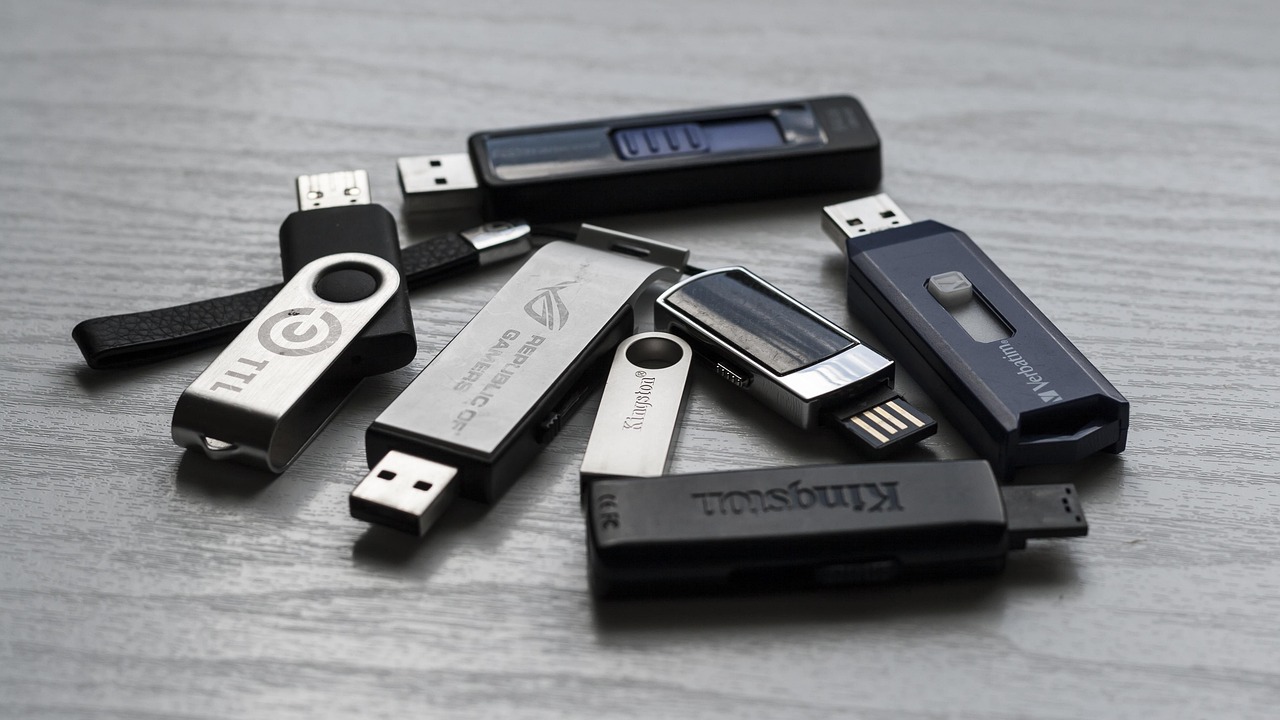
Kai duomenys saugiai išsaugoti, galite pradėti reinstaliacijos procesą. Windows kompiuteriams reikės sukurti įdiegimo laikmeną. Eikite į Microsoft svetainę ir atsisiųskite Media Creation Tool. Jums reikės USB atmintinės (bent 8 GB) ir maždaug valandos laiko.
Įdiegimo procesas gana paprastas, bet yra keletas svarbių momentų. Kai sistema klausia, kokio tipo įdiegtį norite – pasirinkite „Custom: Install Windows only (advanced)”. Tai leis jums visiškai išvalyti diską. Jei jūsų kompiuteryje yra tik vienas diskas su visais duomenimis, būkite ypač atsargūs – formatavimas ištrins viską.
Dėl diskų skaidinių (partitions) – jei nesate tikri, ką darote, paprasčiausias būdas yra ištrinti visus esamus skaidinius ir leisti Windows sukurti naujus automatiškai. Jei norite turėti atskirą skaidinį duomenims, galite tai padaryti vėliau per Disk Management įrankį.
macOS kompiuteriams procesas skiriasi. Perkraukite kompiuterį laikydami Command + R (Intel Mac) arba ilgai laikykite maitinimo mygtuką (Apple Silicon Mac), kol pamatysite įkrovimo parinktis. Pasirinkite Disk Utility, ištrinkite pagrindinį diską (paprastai vadinamą Macintosh HD), tada išeikite ir pasirinkite „Reinstall macOS”.
Žaidimų konsolių atstatymas į gamyklines nuostatas
PlayStation konsolėms procesas prasideda nuo Settings → System → System Software → Reset Options. Turite du pasirinkimus: „Reset Your Console” (greitesnis, bet ne toks išsamus) ir „Reset and Reinstall System Software” (visiškas atstatymas). Antrajam variantui reikės atsisiųsti sistemos programinę įrangą į USB atmintinę iš PlayStation svetainės.
Svarbu: įsitikinkite, kad konsolė prijungta prie maitinimo ir neprarasite elektros metu. Nutrauktas atstatymo procesas gali rimtai sugadinti konsolę. Procesas gali užtrukti nuo 30 minučių iki kelių valandų, priklausomai nuo konsolės modelio ir kietojo disko dydžio.
Xbox konsolėms eikite į Settings → System → Console info → Reset console. Turite tris parinktis: atstatyti išlaikant žaidimus ir programas, atstatyti viską išskyrus žaidimus, arba visiškai išvalyti. Paskutinė parinktis rekomenduojama, jei planuojate parduoti konsolę arba turite rimtų sistemos problemų.
Nintendo Switch atveju: System Settings → System → Formatting Options → Initialize Console. Switch taip pat turi parinktį išvalyti tik cache, jei problema ne tokia rimta. Pilnas atstatymas ištrins viską, įskaitant žaidimų išsaugojimus, kurie nebuvo sinchronizuoti su debesimi.
Kas atsitinka po reinstalacijos – pirmosios valandos su švaria sistema
Pirmiausia – atnaujinimai, atnaujinimai ir dar kartą atnaujinimai. Švieži Windows įdiegimas gali reikalauti šimtų atnaujinimų, ypač jei naudojate ne naujausią įdiegimo laikmeną. Leiskite sistemai viską atsisiųsti ir įdiegti, net jei tai užtrunka kelias valandas. Neperkraukite kompiuterio per prievartą šio proceso metu.
Tvarkyklės – dar vienas svarbus aspektas. Windows 10 ir 11 dažniausiai automatiškai atsisiunčia pagrindines tvarkykles, bet vaizdo plokštės tvarkyklę geriau atsisiųsti tiesiogiai iš NVIDIA, AMD ar Intel svetainių. Tai užtikrins geriausią našumą žaidimuose ir programose.
Dabar laikas grąžinti savo duomenis. Bet nebendrinkite visko iš karto! Grąžinkite tik tai, ko tikrai reikia. Tai puiki proga pradėti švarų gyvenimą – neįdiekite programų, kuriomis nesinaudojate. Nebendrinkite failų, kurie tik užima vietą. Galvokite apie tai kaip apie pavasario tvarkymąsi, tik skaitmeninį.
Saugumas turėtų būti prioritetas. Įdiekite antivirusinę programą (Windows Defender yra visai neblogas, bet galite naudoti ir kitus), įjunkite užkardą, sukurkite sistemos atkūrimo tašką. Taip pat geras laikas patikrinti, ar visos jūsų programos ir paslaugos naudoja dviejų veiksnių autentifikaciją.
Kada geriau pasikliauti profesionalais
Nors reinstalacija nėra raketų mokslas, yra situacijų, kai verta kreiptis į specialistus. Jei nesate tikri dėl techninių niuansų, jei turite sudėtingą darbinį kompiuterį su specifine programine įranga, arba jei tiesiog nenorite rizikuoti – profesionali pagalba gali sutaupyti daug nervų ir laiko.
Vilniuje yra nemažai patikimų kompiuterių remonto ir aptarnavimo centrų. Svarbu pasirinkti ne pačią pigiausią, o patikimiausią paslaugą. Pasiteiraukite, ar centras suteikia garantiją atliekamam darbui, ar padės su duomenų perkėlimu, ar konsultuos dėl tolesinio kompiuterio priežiūros.
Geri servisai paprastai siūlo kompleksinę paslaugą: ne tik reinstaliuoja sistemą, bet ir optimizuoja nustatymus, įdiegia būtiniausias programas, sukuria atsarginę kopiją, o kartais net išvalo kompiuterį fiziškai iš dulkių. Tai ypač aktualu nešiojamiems kompiuteriams, kurie dažnai lėtėja ne tik dėl programinės įrangos, bet ir dėl perkaitimo.
Dėl žaidimų konsolių – čia situacija šiek tiek kitokia. Jei konsolė dar garantinė, bet turi sisteminių problemų, pirmiausia kreipkitės į oficialų gamintojo servisą. Bandymas taisyti pačiam gali panaikinti garantiją. Jei garantija baigėsi, Vilniuje yra specializuotų žaidimų konsolių remonto centrų, kurie sprendžia tiek programines, tiek aparatines problemas.
Kaina už operacinės sistemos reinstalaciją Vilniuje paprastai svyruoja nuo 20 iki 50 eurų, priklausomai nuo sudėtingumo ir papildomų paslaugų. Jei reikia duomenų perkėlimo, kaina gali būti didesnė. Žaidimų konsolių atveju – paprastai panašiai, nebent yra aparatinių problemų.
Kaip išlaikyti sistemą švarią ir greitą ilgiau
Reinstalacija – tai puiku, bet dar geriau būtų jos išvis nereikalauti dažnai. Keletas paprastų įpročių gali žymiai pratęsti jūsų sistemos „šviežumą”.
Reguliariai valykite laikinus failus. Windows turi įmontuotą Disk Cleanup įrankį, bet programos kaip CCleaner (naudokite atsargiai ir tik iš oficialios svetainės) gali padaryti daugiau. Išvalykite naršyklės cache, laikinus sistemos failus, tuščias šiukšliadėžes.
Tvarkykite paleisties programas. Daugelis programų automatiškai prideda save į paleisties sąrašą, net jei jums to nereikia. Task Manager (Ctrl+Shift+Esc) → Startup skirtuke galite išjungti nereikalingas programas. Tai žymiai pagreitins kompiuterio įsijungimą.
Reguliarūs atnaujinimai – taip, jie kartais erzina, bet yra svarbūs saugumui ir stabilumui. Neatidėliokite jų per ilgai. Tačiau prieš didelius sistemos atnaujinimus (pvz., naują Windows versiją) palaukite savaitę ar dvi – leiskite kitiems aptikti galimas problemas.
Antivirusinė programa ir sveiko proto naudojimas internete – nediegkite programų iš įtartinų šaltinių, nespaudinėkite ant visų reklamų, būkite atsargūs su el. pašto priedais. Dauguma virusų ir kenkėjiškų programų patenka į sistemą per vartotojo klaidą.
Žaidimų konsolėms – užtikrinkite gerą ventiliaciją, reguliariai valykite nuo dulkių (bent kartą per pusmetį), neišjunginėkite konsolės per prievartą žaidimo metu. Naudokite tik oficialias programinės įrangos versijas ir atnaujinimus.
Kai technologijos tarnauja, o ne vargina
Operacinės sistemos reinstalacija gali atrodyti kaip sudėtinga ir bauginanti procedūra, bet iš tikrųjų tai vienas efektyviausių būdų grąžinti kompiuteriui ar konsolei antrą jaunystę. Taip, reikia laiko ir kruopštumo, ypač ruošiantis ir išsaugant duomenis, bet rezultatas dažniausiai būna vertas pastangų.
Svarbiausias dalykas – nepulti į paniką ir nesiskubinti. Geriau praleisti papildomą valandą tikrinant, ar visi svarbūs failai išsaugoti, nei vėliau verkti dėl prarastų nuotraukų ar projektų. Jei jaučiatės nesaugiai, nėra gėda kreiptis pagalbos – geriau sumokėti specialistui, nei sugadinti kompiuterį ar prarasti duomenis.
Technologijos turėtų palengvinti mūsų gyvenimą, o ne jį komplikuoti. Lėtas, klaidas metantis kompiuteris ar konsolė tampa kasdienio streso šaltiniu. Kartais paprasčiausias sprendimas – pradėti iš naujo – yra būtent tai, ko reikia. Ir kas žino, galbūt po reinstalacijos atrasit naujas galimybes ir funkcijas, kurias anksčiau praradote tarp sistemos šlamšto.
Vilniuje turite pakankamai resursų ir profesionalios pagalbos, jei jos reikia. Bet jei nuspręsite eiti DIY keliu – nebijokite, sekite instrukcijas, būkite kantrus, ir jūsų kompiuteris ar konsolė atgims kaip feniksas iš pelenų. Tik šviežiau ir greičiau.