Kodėl kompiuteris ar konsolė staiga tapo lėti kaip senas traktorius
Prisimenu, kaip prieš porą metų draugas skambino vidury nakties – jo žaidimų kompiuteris, kuris dar prieš mėnesį skraidė kaip raketa, dabar kraunasi ilgiau nei kava nusistovi. Tokia situacija pažįstama daugeliui vilniečių, kurie investavo į solidžią techniką, bet po kurio laiko ji pradeda elgtis tarsi būtų užkrėsta kokia nematoma liga.
Dažniausiai problema nėra sudėtinga – tai kaip su automobiliu, kuriam reikia reguliaraus aptarnavimo. Kompiuteris ar žaidimų konsolė nėra statiška mašina – ji nuolat kaupia duomenis, atnaujinimus, laikinus failus ir visokį šlamštą, kuris pamažu užkemša sistemą. Windows operacinė sistema ypač mėgsta kaupti nereikalingus failus, o žaidimai šiuolaikiniai – tai atskira istorija su savo talpyklomis ir shader’ių kompiliavimais.
SSD diskai – ne visada greičio garantija
Daugelis žmonių mano, kad nusipirkę SSD diską automatiškai išsprendė visas problemas. Teoriškai taip, praktiškai – ne visai. SSD diskai tikrai yra revoliucija palyginti su senais HDD, bet ir jie reikalauja priežiūros.
Pirmiausia, SSD diskaituri ribotą įrašymo ciklų skaičių. Nors šiuolaikiniai diskai yra patvarūs, jų našumas krenta, kai užsipildo virš 70-80% talpos. Tai vyksta dėl to, kaip veikia NAND atmintis – diskui reikia tuščių blokų efektyviam duomenų valdymui. Kai jų trūksta, kontroleris pradeda jongleriuoti duomenimis, o tai lėtina visą sistemą.
Vilniuje pastebėjau tendenciją – žmonės perka 256GB ar 512GB SSD, įdiegia Windows, keletą žaidimų ir… viskas. Diskas užsipildo, o sistema pradeda lėtėti. Call of Duty vienas gali užimti 200GB, pridėkite Cyberpunk ar kitus AAA žaidimus – ir jūsų SSD jau verkia.
Praktiniai patarimai SSD optimizavimui:
Pirmiausia patikrinkite, ar įjungta TRIM funkcija. Windows komandų eilutėje (paleiskite kaip administratorius) įveskite: fsutil behavior query DisableDeleteNotify. Jei rezultatas 0 – viskas gerai, jei 1 – TRIM išjungta ir reikia ją įjungti.
Antra, išjunkite defragmentavimą SSD diskams. Windows kartais automatiškai bando defragmentuoti SSD, o tai ne tik nenaudinga, bet ir kenksminga. Eikite į „Defragment and Optimize Drives” ir patikrinkite, ar SSD nustatytas optimizavimui, o ne defragmentavimui.
Trečia, perkėlimas puslapio failo (page file) į kitą diską arba jo optimizavimas gali padėti. Jei turite pakankamai RAM (16GB ar daugiau), galite sumažinti puslapio failo dydį arba visai jį išjungti, nors tai rizikinga, jei žaidžiate atminties reiklius žaidimus.
Sistemos švaros valdymas – ne tik apie antivirusinę programą
Daugelis vilniečių, su kuriais teko bendrauti servise, mano, kad sistemos švara – tai antivirusas ir kartais „Disk Cleanup” paleidimas. Realybė kur kas sudėtingesnė ir įdomesnė.
Windows operacinė sistema kaupia laikinuosius failus kaip voverė riešutus žiemai. Tik skirtumas tas, kad šie „riešutai” niekada nebus suvalgyti. Windows Update cache, laikini parsisiuntimo failai, senosios sistemos kopijos po atnaujinimų, miniatiūrų talpykla – visa tai gali užimti dešimtis gigabaitų.
Štai konkreti strategija, kaip išvalyti sistemą be trečiųjų šalių programų:
Paleiskite Disk Cleanup kaip administratorius (dešiniu pelės mygtuku ant programos). Pažymėkite visus langelius, ypač „Previous Windows installations” ir „Windows Update Cleanup”. Tai gali atlaisvinti 20-30GB vietos.
Storage Sense funkcija Windows 10/11 yra neįvertinta. Ji automatiškai valo laikinuosius failus ir šiukšliadėžę. Nustatymuose (Settings > System > Storage) įjunkite ją ir sukonfigūruokite, kad valytų kas savaitę ar kas mėnesį.
Bet didžiausia problema dažnai slypi programose, kurios veikia fone. Vilniuje matau daug kompiuterių, kuriuose startup’e yra 20-30 programų. Discord, Steam, Epic Games, GOG Galaxy, RGB valdymo programos, pelės ir klaviatūros utilitos, Spotify, Skype – visa tai kraunasi kartu su sistema ir ėda resursus.
Žaidimų konsolės – PlayStation ir Xbox lėtumo priežastys
Konsolės teoretiškai turėtų būti paprastesnės už kompiuterius, bet praktika rodo kitaip. PlayStation 4 ir 5, Xbox One ir Series X/S – visos jos kenčia nuo panašių problemų kaip ir kompiuteriai.
PlayStation konsolės turi keistą ypatybę – jos rekonstruoja duomenų bazę, kai sistema netikėtai išsijungia arba kai diskas per daug fragmentuotas. Šis procesas gali užtrukti valandas, priklausomai nuo disko užpildymo. Reguliarus duomenų bazės perleidimas Safe Mode (laikykite power mygtuką 7 sekundes, kol išgirsite antrą pyptelėjimą) gali išspręsti daug problemų.
Xbox konsolės turi kitą problemą – jos labai mėgsta atnaujinimus. Ne tik sistemos, bet ir žaidimų, ir net kontrolerių firmware. Jei konsolė lėtai veikia, pirmiausia patikrinkite, ar nėra laukiančių atnaujinimų.
Abi konsolės kenčia nuo perpildytos atmintinės. Kai diskas užsipildo virš 80%, konsolė pradeda lėtėti. PlayStation 4 su senu HDD disku tai ypač aktualu – žaidimo įkrovimas gali užtrukti 5-10 minučių.
Konkretūs sprendimai konsolėms:
PlayStation 4 atveju – SSD disko įdiegimas yra vienas geriausių investicijų. Tai nėra sudėtinga, reikia tik atsuktuvo ir USB atmintinės su sistemos programine įranga. Vilniuje yra keletas servisų, kurie tai padaro per valandą, bet tai galima padaryti ir pačiam.
PlayStation 5 palaiko M.2 NVMe diskus – tai puikus būdas išplėsti atmintį. Tik įsitikinkite, kad diskas atitinka Sony reikalavimus (bent 5500 MB/s skaitymo greitis).
Xbox Series X/S situacija sudėtingesnė – optimizuotiems žaidimams reikia specialios Seagate plėtros kortelės, kuri kainuoja nemažai. Bet senesnius Xbox One žaidimus galite laikyti paprastame išoriniame USB diske.
Programų paleidimo spartinimas – ne tik apie geležį
Daugelis žmonių iš karto galvoja apie komponentų keitimą, kai kompiuteris lėtėja. Bet dažnai problema slypi programinėje įrangoje ir neteisingose nuostatose.
Windows 11 turi funkciją „Startup Apps”, kuri leidžia valdyti, kas kraunasi kartu su sistema. Bet ne visos programos čia atsiranda. Kai kurios slepiasi Task Scheduler arba Services skiltyje. Pavyzdžiui, Adobe programos mėgsta įdiegti kelias background services, kurios veikia net kai programa neatidaryta.
Registry švarinimas – kontroversiškas klausimas. Daugelis ekspertų sako, kad tai nereikalinga, bet praktika rodo kitaip. Registry kaupia nuorodas į nebeegzistuojančias programas, failus ir nustatymus. Naudojant patikimus įrankius kaip CCleaner (atsargiai, ne visas funkcijas), galima išvalyti registry be rizikos.
Grafikos tvarkyklės – dažnai pamirštama problema. NVIDIA ir AMD tvarkyklės kartais turi klaidų, kurios lėtina sistemą. Vilniuje pastebėjau, kad daugelis žmonių niekada neatnaujina tvarkyklių arba, atvirkščiai, atnaujina kiekvieną versiją ir susiduria su nestabilumu. Geriausia strategija – naudoti WHQL sertifikuotas, stabilias versijas, nebent reikia naujos funkcijos.
Temperatūros kontrolė – tylus našumo žudikas
Tai problema, kurią daugelis ignoruoja iki paskutinės minutės. Kompiuteris ar konsolė, kuri perkais, automatiškai lėtina save (thermal throttling), kad apsisaugotų nuo sugadinimo.
Vilniaus klimatas – drėgnas, kartais karštas vasarą – sukuria idealias sąlygas dulkių kaupimui ir perkaitimui. Kompiuteris, kuris nebuvo valytas metus ar dvejus, viduje atrodo kaip muziejaus eksponatas.
Dulkės kaupiasi ant aušintuvų, ventiliatorių, radiatoriaus. Tai sukuria izoliacijos sluoksnį, kuris neleidžia šilumai išsiskirti. Procesoriaus temperatūra pakyla nuo normalių 40-50°C iki 80-90°C, ir sistema automatiškai sumažina dažnius.
Kaip patikrinti temperatūras:
Kompiuteriui naudokite programas kaip HWMonitor, Core Temp arba MSI Afterburner. Normalios temperatūros ramybės būsenoje: CPU 30-50°C, GPU 30-45°C. Apkrovos metu: CPU iki 70-80°C, GPU iki 75-85°C. Jei temperatūros aukštesnės – reikia valymo arba termopastos keitimo.
Konsolėms sunkiau patikrinti temperatūras be specialių įrankių, bet yra požymių: ventiliatorius dirba garsiai, konsolė karšta liesti, žaidimai lūžinėja arba konsolė išsijungia.
Termopastos keitimas – procedūra, kurią reikėtų atlikti kas 2-3 metus. Sena termopasta išdžiūsta ir praranda savybes. Vilniuje yra servisų, kurie tai padaro už 20-40 eurų, priklausomai nuo įrenginio.
Vilniaus specifika – kur kreiptis ir ką žinoti
Vilniuje yra nemažai kompiuterių ir konsolių remonto servisų, bet kokybė labai skiriasi. Kai kurie servisai specializuojasi tik kompiuteriuose, kiti – tik konsolėse, o treti daro viską, bet ne visada gerai.
Patikimi servisai paprastai siūlo diagnostiką už simbolinę kainą arba nemokamai, jei sutinkate su remontu. Jie turėtų aiškiai paaiškinti problemą ir sprendimo būdus, o ne iš karto siūlyti pakeisti pusę komponentų.
Jei planuojate patys atlikti tam tikrus darbus (SSD keitimas, valymas), Vilniuje yra keletas parduotuvių, kur galima nusipirkti kokybišką termopaštą, valymo priemones ir įrankius. „Skytech”, „Avitela”, „Topo centras” – visos šios parduotuvės turi fizines vietas ir konsultuoja.
Dėl SSD diskų – venkite pigių, nežinomų gamintojų. Samsung, Crucial, Western Digital, Kingston – patikimi pasirinkimai. M.2 NVMe diskams atkreipkite dėmesį į šilumos išsklaidytuvus (heatsinks) – kai kurie motininiai platai jų neturi, o diskas gali perkaisti.
Kai reikia radikalesnių sprendimų – sistemos perkrovimas
Kartais sistema yra tiek užteršta, kad paprastas valymas nebepadeda. Tada lieka radikalesnis sprendimas – švarus Windows įdiegimas arba konsolės gamyklinių nustatymų atkūrimas.
Windows 10/11 turi „Reset this PC” funkciją, kuri leidžia perkrauti sistemą išsaugant asmeninius failus. Bet iš patirties galiu pasakyti – geriau padaryti visiškai švarų įdiegimą. Taip išvengiama senų problemų, kurios gali persikėlti.
Prieš tai būtinai pasidaryti atsarginę kopiją. Ne tik dokumentų ir nuotraukų, bet ir žaidimų išsaugojimų, programų nustatymų, naršyklės žymių. Vilniuje yra servisų, kurie padeda su duomenų migracija, jei nesijautate pasitikintys.
Konsolėms gamyklinių nustatymų atkūrimas turėtų būti paskutinė priemonė. PlayStation ir Xbox palaiko išsaugojimų sinchronizavimą su debesiu (PlayStation Plus, Xbox Live Gold), bet ne visi žaidimai tai palaiko.
Kaip išlaikyti sistemą greitą ilgam laikui
Prevencija visada geresnė už gydymą. Štai keletas įpročių, kurie padės išlaikyti kompiuterį ar konsolę greitą:
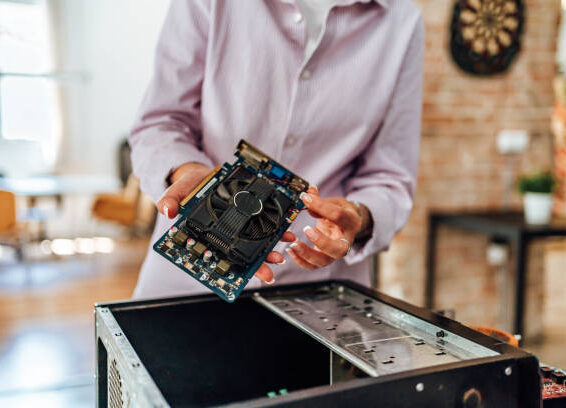
Reguliariai valykite sistemą – ne tik programiškai, bet ir fiziškai. Kas 3-6 mėnesių atverkite korpusą ir išpūskite dulkes. Vilniuje galima nusipirkti suslėgto oro balionėlių bet kurioje elektronikos parduotuvėje.
Naudokite tik reikalingas programas. Kiekviena įdiegta programa – tai potencialus lėtumo šaltinis. Ypač venkite „optimizavimo” programų, kurios žada pagreitinti kompiuterį – dažniausiai jos tik kenkia.
Atnaujinkite sistemą ir tvarkykles, bet ne aklai. Palaukite kelias dienas po naujo atnaujinimo išleidimo – jei yra problemų, internete greitai apie tai sužinosite.
Stebėkite disko vietą. Kai SSD užsipildo virš 80%, pradėkite valyti arba perkelti failus į kitą diską. Žaidimus, kuriuos nežaidžiate, ištrinkite – visada galite parsisiųsti vėl.
Naudokite kokybišką antivirusinę programą, bet ne kelias vienu metu. Windows Defender šiuolaikiniuose Windows yra visai pakankamas daugumai žmonių. Jei naudojate kitą antivirusą, įsitikinkite, kad Windows Defender išjungtas.
Reguliariai perkraukite kompiuterį ar konsolę. Daugelis žmonių niekada neišjungia įrenginių, tik perjungia į miego režimą. Tai kaupia atmintyje šlamštą ir gali sukelti problemų. Bent kartą per savaitę visiškai išjunkite ir vėl įjunkite.
Tai nėra raketų mokslas, bet reikalauja disciplinos ir dėmesio. Vilniuje matau daug žmonių, kurie investuoja tūkstančius eurų į galingą techniką, bet neprižiūri jos. Po metų ta technika veikia prasčiau nei vidutinis, bet gerai prižiūrimas kompiuteris. Geriau skirti 30 minučių per mėnesį profilaktikai, nei vėliau kelias valandas problemų sprendimui ar pinigus servisui. Jūsų kompiuteris ar konsolė – tai įrankis, kuris tarnauja tiek, kiek juo rūpinatės.