Kai ekranas lieka juodas – pirmieji žingsniai
Įjungiate kompiuterį ar konsolę, laukiate įprasto pasisveikinimo garso, bet ekranas lieka juodas kaip naktis. Pažįstama situacija? Tai viena dažniausių problemų, su kuria susiduria tiek biuro darbuotojai, tiek aistringi žaidėjų bendruomenės nariai. Prieš skubant į remonto dirbtuves, verta patikrinti keletą akivaizdžių dalykų, kurie dažnai tampa problemų šaltiniais.
Pirmiausia įsitikinkite, kad monitorius tikrai įjungtas ir gauna elektros maitinimą. Skamba banaliai, bet praktika rodo – maždaug kas dešimtas atvejis būna susijęs būtent su šiuo aspektu. Patikrinkite, ar šviečia monitoriaus LED indikatorius. Jei mirksi oranžinė ar raudona lemputė, tai dažniausiai reiškia, kad monitorius neaptinka vaizdo signalo.
Kitas žingsnis – kabelių patikrinimas. HDMI, DisplayPort ar DVI kabeliai kartais būna nepilnai įkišti arba sugesti. Ištraukite ir vėl tvirtai įkiškite abu kabelio galus. Jei turite atsarginį kabelį – išbandykite jį. Taip pat įsitikinkite, kad kabelis prijungtas prie tinkamo vaizdo plokštės išvado, o ne prie motininės plokštės (jei turite diskretinę vaizdo plokštę).
Vaizdo plokštės kaprizai ir jų atpažinimas
Jei kabeliai tvarkoje, o ekranas vis tiek nieko nerodo, problema gali slypėti vaizdo plokštėje. Šiuolaikinės grafikos kortos yra galingos, bet ir jautrios įvairiems sutrikimams. Vienas iš būdų patikrinti, ar problema tikrai vaizdo plokštėje – prijungti monitorių prie integruotos grafikos (jei procesorius ją turi). Tiesiog perkiškite HDMI kabelį į motininės plokštės išvadą.
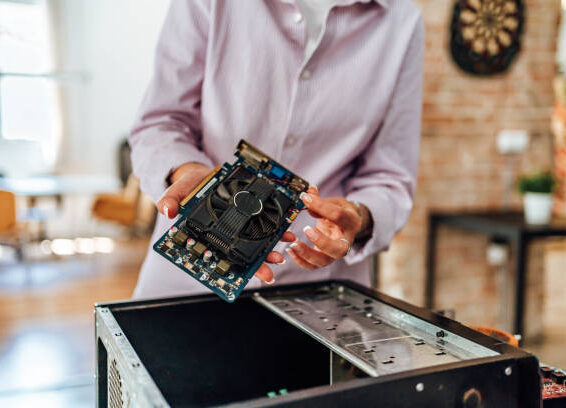
Diskretinė vaizdo plokštė gali neveikti dėl kelių priežasčių. Pirmoji – nepakankamas maitinimas. Galingesnės kortos reikalauja papildomo maitinimo per 6 ar 8 kontaktų jungtis. Atidarykite kompiuterio korpusą ir patikrinkite, ar visi maitinimo kabeliai tvirtai prijungti prie vaizdo plokštės. Kartais po valymo ar kitų darbų šie kabeliai lieka neprijungti.
Antroji dažna priežastis – perkaitimas. Jei ventiliatoriai ant vaizdo plokštės nesisuka arba yra užsikimšę dulkėmis, plokštė gali automatiškai išsijungti apsisaugodama nuo gedimo. Vilniuje, kur daugelyje butų nėra oro kondicionavimo, vasaros metu ši problema tampa ypač aktuali. Dulkių kaupimasis per metus gali sumažinti aušinimo efektyvumą 40-50 procentų.
Artefaktai ekrane – kai vaizdas tampa abstrakčiu menu
Keisti spalvoti kvadratėliai, linijos, „sniego” efektas ar iškraipyti tekstūros fragmentai žaidimuose – tai vadinamieji vaizdo artefaktai. Jie rodo, kad kažkas negerai su vaizdo apdorojimu, ir ignoruoti tokių ženklų tikrai neverta. Artefaktai gali būti laikini arba nuolatiniai, pasirodyti tik žaidžiant ar veikti visą laiką.
Laikini artefaktai dažnai atsiranda dėl perkaitimo. Kai vaizdo plokštės temperatūra viršija 85-90 laipsnių, GPU gali pradėti klysti atliekant skaičiavimus, o tai ekrane pasireiškia kaip vizualiniai defektai. Sprendimas šiuo atveju gana paprastas – išvalyti kompiuterį nuo dulkių, pakeisti termopastą ant GPU lustų arba pagerinti korpuso vėdinimą.
Nuolatiniai artefaktai, kurie pasirodo net mažoje apkrovoje, dažniausiai signalizuoja apie aparatinę vaizdo plokštės problemą. Tai gali būti gedę vaizdo atmintinės lustai (VRAM) arba pats GPU lustas. Deja, tokios problemos namų sąlygomis neišsprendžiamos – reikia profesionalaus remonto arba plokštės keitimo.
Įdomu tai, kad kartais artefaktus sukelia ir programinės įrangos problemos. Per didelis „overclocking’as” (komponentų darbo dažnių didinimas), nesuderinami tvarkyklių atnaujinimai ar netgi sugadinti žaidimų failai gali sukelti panašius simptomus. Todėl prieš skubant į servisą, verta išbandyti vaizdo plokštės tvarkyklių pašalinimą ir švarų įdiegimą naudojant DDU (Display Driver Uninstaller) programą.
Mėlynasis mirties ekranas – Windows klasika
BSOD (Blue Screen of Death) arba mėlynasis ekranas su klaidos pranešimu yra Windows operacinės sistemos būdas pasakyti: „Įvyko kažkas tikrai blogo, ir aš sustabdau viską, kad nepadarytum dar daugiau žalos”. Nors tai atrodo bauginančiai, iš tiesų tai apsaugos mechanizmas.
Mėlynieji ekranai gali atsirasti dėl daugybės priežasčių – nuo sugadintų tvarkyklių iki gedusios aparatinės įrangos. Svarbiausia informacija yra klaidos kodas, kuris rodomas ekrane (pavyzdžiui, „DRIVER_IRQL_NOT_LESS_OR_EQUAL” ar „SYSTEM_SERVICE_EXCEPTION”). Šis kodas padeda nustatyti problemos šaltinį.
Dažnai mėlynieji ekranai atsiranda po aparatinės įrangos pakeitimų ar tvarkyklių atnaujinimų. Jei problema prasidėjo po to, kai įdiegėte naują vaizdo plokštės tvarkyklę, sprendimas paprastas – įkraukite kompiuterį saugiuoju režimu ir pašalinkite probleminę tvarkyklę. Windows 10 ir 11 versijose galite tai padaryti per „Parametrai > Atnaujinimas ir sauga > Atkūrimas”.
Jei mėlynieji ekranai atsiranda atsitiktinai ir su skirtingais klaidos kodais, problema gali būti RAM atmintyje. Vilniaus kompiuterių remonto specialistai pastebi, kad apie 30 procentų BSOD atvejų yra susiję būtent su atmintimi. Galite patikrinti RAM naudodami įmontuotą Windows Memory Diagnostic įrankį arba išsamesnę Memtest86 programą.
Konsolių specifinės problemos
PlayStation ir Xbox konsolės, nors ir turi uždarą sistemą, taip pat kenčia nuo ekrano problemų. Dažniausias skirtumas nuo kompiuterių – konsolėse problemos paprastai būna arba visiškai paprastos, arba reikalaujančios profesionalaus remonto.
PlayStation 4 ir 5 savininkams pažįstama problema – konsolė įsijungia, pasigirsta pyptelėjimas, bet ekrane nieko nėra. Dažnai tai išsprendžiama HDMI prievado keitimu – tai gana dažnas gedimas, ypač vyresnėse konsolėse. PS4 HDMI prievadas yra gana trapus, ir netikslus kabelio įkišimas ar ištraukimas gali pažeisti kontaktus.
Xbox konsolės dažniau kenčia nuo perkaitimo problemų. Kai konsolė perkaista, ji gali rodyti įspėjimą arba tiesiog išsijungti. Jei jūsų Xbox Series X ar S pradeda triukšmauti kaip reaktyvinis lėktuvas, tai aiškus ženklas, kad reikia valymo. Dulkių filtrai šiose konsolėse užsikemša gana greitai, ypač jei konsolė stovi ant kilimo ar uždaroje lentynoje.
Nintendo Switch turi savo unikalių problemų. Dažniausiai tai susiję su dokstotės gedimais – konsolė veikia rankiniame režime, bet neprijungia vaizdo prie televizoriaus per dokstotę. Kartais tai išsprendžiama paprastu dokstotės kontaktų išvalimu, bet gali prireikti ir USB-C prievado remonto pačioje konsolėje.
Kada verta kreiptis į specialistus Vilniuje
Ne visas problemas galima ar verta spręsti patiems. Yra situacijų, kai profesionalus remontas ne tik sutaupo laiko, bet ir pinigų ilgalaikėje perspektyvoje. Vilniuje veikia nemažai kompiuterių ir konsolių remonto centrų, tačiau jų kokybė labai skiriasi.
Jei matote, kad vaizdo plokštėje atsilituoja komponentai, junta degėsių kvapas ar pastebite išsipūtusius kondensatorius – tai tikrai ne DIY (pasidaryk pats) atvejis. Tokios problemos reikalauja specialios įrangos ir žinių. Mikroscheminių komponentų litavimas, BGA lustų keitimas ar VRAM modulių remontas – tai darbai, kuriems reikia profesionalios įrangos už kelis tūkstančius eurų.
Renkantis remonto centrą Vilniuje, atkreipkite dėmesį į keletą dalykų. Pirma, ar jie teikia diagnostiką ir įkainį prieš pradedant remontą. Rimti servisai niekada nepradės darbo be jūsų sutikimo dėl kainos. Antra, ar jie suteikia garantiją atliktam remontui – bent 3-6 mėnesiai yra normalus terminas. Trečia, paskaitykite atsiliepimus Google ar Facebook – tai duoda gerą vaizdą apie paslaugų kokybę.
Kainų skalė Vilniuje gana plati. Paprasta diagnostika paprastai kainuoja 10-20 eurų, dulkių valymas su termopastos keitimu – 30-50 eurų. HDMI prievado keitimas konsolėje gali kainuoti 40-80 eurų priklausomai nuo modelio. Vaizdo plokštės remontas (jei įmanomas) – nuo 50 iki 150 eurų. Visada apskaičiuokite, ar remontas ekonomiškai prasmingas, palyginti su naujo komponento pirkimu.
Prevencija – geriau nei gydymas
Daugelio ekrano problemų galima išvengti taikant paprastus profilaktikos principus. Tai ne raketų mokslas, bet reguliarumas čia svarbesnis nei intensyvumas.
Dulkių valymas turėtų tapti rutina bent kartą per pusmetį. Vilniuje, ypač jei gyvenant prie judrios gatvės ar vyksta renovacija rajone, dulkių kaupiasi labai greitai. Naudokite suspausto oro balionėlį arba specialų kompiuterių dulkių siurblį. Nepūskite dulkių paprastu buitiniu dulkių siurbliu tiesiai į komponentus – statinė elektra gali padaryti daugiau žalos nei dulkės.
Termopastos keitimas kas 2-3 metai padeda išlaikyti optimalią temperatūrą. Sena termopasta išdžiūsta ir praranda šilumą laidžias savybes. Tai ypač aktualu nešiojamiems kompiuteriams ir žaidimų konsolėms, kur aušinimo sistema ir taip dirba ties savo galimybių riba.
Programinės įrangos priežiūra taip pat svarbi. Reguliariai atnaujinkite vaizdo plokštės tvarkykles, bet ne aklinai – paskaitykite atsiliepimus apie naują versiją prieš diegdami. Kartais naujausi tvarkyklių atnaujinimai būna nestabilūs ir sukelia daugiau problemų nei sprendžia. Jei viskas veikia gerai, nebūtinai skubėkite diegti pačią naujausią versiją.
Elektros tinklo kokybė Lietuvoje nėra ideali – įtampos šuoliai pasitaiko. Investicija į gerą apsaugos nuo įtampos šuolių lizdą ar netgi UPS (nepertraukiamo maitinimo šaltinį) gali apsaugoti jūsų įrangą nuo staigių elektros tinklo problemų. Tai ypač aktualu senesniuose daugiabučiuose, kur elektros instaliacija neatnaujinta dešimtmečiais.
Kai problema ne ten, kur manėte
Kartais ilgai ieškome problemos ne toje vietoje. Ekrano problemos gali būti ne kompiuteryje ar konsolėje, o pačiame monitoriuje ar televizoriuje. Prieš skubant keisti vaizdo plokštę ar nešant konsolę į remontą, verta patikrinti, ar tikrai problema įrenginyje.
Paprasčiausias būdas – prijungti kitą monitorių ar televizorių. Jei su kitu ekranu viskas veikia puikiai, problema akivaizdi. Šiuolaikiniai televizoriai ir monitoriai taip pat turi elektronikos, kuri gali sugesti. Maitinimo plokštės gedimai, HDMI valdiklių problemos ar net paprasčiausias programinės įrangos sutrikimas televizoriuje gali sukelti simptomus, kurie atrodo kaip kompiuterio problema.
Dar viena dažnai pamirštama detalė – HDMI kabelių kokybė. Pigūs kabeliai, ypač ilgesni nei 3 metrai, gali neužtikrinti stabilaus signalo perdavimo. Jei naudojate 4K raišką su 60Hz ar aukštesniu atnaujinimo dažniu, jums reikia HDMI 2.0 ar naujesnio standarto kabelio. Senas HDMI 1.4 kabelis tiesiog neperduos tokio signalo, ir rezultatas bus juodas ekranas arba nuolat atsirandantys vaizdo sutrikimai.
Monitorių nustatymai taip pat gali sukelti problemų. Kai kurie monitoriai turi kelis įvesties režimus (HDMI 1, HDMI 2, DisplayPort), ir jei pasirinktas netinkamas šaltinis, ekranas bus juodas, nors viskas kita veikia. Šiuolaikiniai monitoriai paprastai automatiškai aptinka signalą, bet senesniuose modeliuose gali tekti rankiniu būdu perjungti įvestį.
Praktiniai patarimai kasdieniam naudojimui
Gyvenimas su technologija būtų daug paprastesnis, jei laikytumėmės kelių paprastų taisyklių. Jos neleis išvengti visų problemų, bet tikrai sumažins jų tikimybę ir padės greičiau identifikuoti gedimus, kai jie atsiranda.
Stebėkite temperatūras. Įsidiekite programą kaip HWMonitor ar MSI Afterburner ir retkarčiais pažiūrėkite, kokios temperatūros jūsų sistemoje. Vaizdo plokštė žaidžiant neturėtų viršyti 80-85 laipsnių. Jei temperatūros aukštesnės, tai signalas, kad reikia valymo ar geresnio aušinimo. Procesorius paprastai turėtų būti vėsesnis – iki 70-75 laipsnių apkrovoje.
Neblokuokite ventiliacijos angų. Skamba akivaizdžiai, bet praktika rodo kitaip. Kompiuterio korpusas prie sienos, konsolė uždaroje lentynoje, nešiojamas kompiuteris ant minkštos antklodės – visos šios situacijos trukdo normaliai oro cirkuliacijai ir veda prie perkaitimo.
Darykite atsargines kopijas svarbių duomenų. Nors tai tiesiogiai nesusiję su ekrano problemomis, bet kai kompiuteris pradeda keistai elgtis, visada yra rizika, kad problema rimtesnė nei atrodo. Reguliarios atsarginės kopijos į išorinį diską ar debesų saugyklą gali išgelbėti nuo duomenų praradimo, jei situacija pablogės.
Dokumentuokite problemas. Kai atsiranda keisti simptomai, užsirašykite, kada tai įvyko, ką darėte tuo metu, kokie klaidos pranešimai pasirodė. Ši informacija bus neįkainojama tiek jums bandant išspręsti problemą patiems, tiek remonto specialistui, jei reikės kreiptis pagalbos. Nuotrauka ar vaizdo įrašas su problema taip pat labai padeda.
Vilniuje technologijų remontas tampa vis prieinamesnis, bet geriausia problema – ta, kuri niekada neatsiranda. Tinkama priežiūra, atsargus elgesys su įranga ir greitas reagavimas į pirmuosius gedimų požymius leis mėgautis sklandžiu kompiuterio ar konsolės veikimu daug ilgiau. O kai problema vis dėlto atsiranda, dabar žinote, nuo ko pradėti ir kada tikrai verta kreiptis į profesionalus.